Как найти причину критической ошибки WordPress
На сайте появилась критическая ошибка? Простые шаги для новичка: где искать письмо WordPress, что написать хостингу и как проверить, что сайт снова работает.
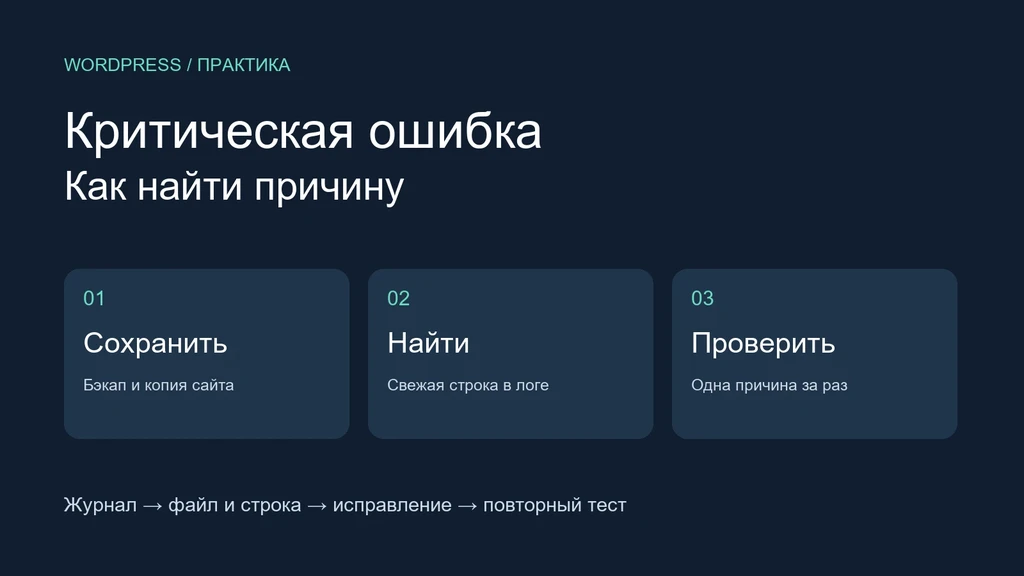
Открываете сайт, а вместо страницы видите «На сайте возникла критическая ошибка». Это значит, что WordPress не смог закончить загрузку. Такое сообщение само по себе не означает, что статьи и фотографии удалены.
Что делать сначала: проверьте письмо от WordPress и вспомните, что менялось перед ошибкой. Если вы никогда не работали с файлами сайта, начните с обращения в поддержку хостинга. Ниже есть готовый текст: его можно скопировать и отправить. Для первых шагов писать код не нужно.
Что должно получиться
Вы узнаете, где искать причину ошибки и что сообщить человеку, который поможет её исправить. Если проблема появилась после установки одного плагина и вход в управление сайтом работает, сможете проверить этот плагин.
Плагин — это дополнение к WordPress. Например, он добавляет форму обратной связи или интернет-магазин. Тема отвечает за оформление сайта. Ошибка может возникнуть после изменения любого из них, но по одной надписи на экране определить причину нельзя.
Шаг 1. Запишите, что случилось
Пока ничего не удаляйте и не переустанавливайте. Откройте заметки и ответьте на три вопроса:
- Где появилась ошибка? Скопируйте адрес страницы из верхней строки браузера.
- Когда вы её заметили? Например: «Сегодня около 11:30 по Москве».
- Что было перед этим? Например: «Установил плагин», «Нажал кнопку обновления» или «Ничего не менял».
Попробуйте открыть главную страницу и ещё одну статью. Если не работает только одна страница, тоже запишите это. Сделайте снимок экрана с ошибкой — он пригодится поддержке.
Шаг 2. Проверьте почту
WordPress иногда присылает владельцу сайта письмо об ошибке. Посмотрите почту, которую указывали при настройке сайта, и папку «Спам». Тема письма может содержать слова «техническая проблема».
В письме могут быть название проблемного плагина или темы и ссылка на режим восстановления. Это специальный способ войти в управление сайтом, когда обычный вход не работает.
- Убедитесь, что письмо относится к вашему сайту, а ссылка ведёт на его адрес.
- Откройте ссылку и войдите с обычным логином и паролем администратора.
- Прочитайте сообщение WordPress. Сохраните название указанного плагина или темы.
Если вход получился, это ещё не значит, что сайт заработал для посетителей. В режиме восстановления WordPress может временно обходить проблему только для вас. Позже обязательно проверьте сайт без входа в свой аккаунт.
Письма нет или ссылка не работает? Переходите к следующему шагу. Ждать письмо, чтобы обратиться за помощью, не нужно. Подробнее о письме можно прочитать в официальной справке WordPress.
Шаг 3. Напишите в поддержку хостинга
Хостинг — это услуга, благодаря которой файлы вашего сайта хранятся в интернете и доступны посетителям. Обычно вы оплачиваете её каждый месяц или год. Личный кабинет хостинга и управление WordPress — разные места.
Найдите письмо об оплате хостинга, откройте сайт этой компании и войдите в личный кабинет. Ищите раздел «Поддержка», «Помощь» или «Обращения». Если сайт вам делал другой человек и доступа нет, спросите у него, где оплачен хостинг.
Куда вставить текст: в новое обращение в поддержку хостинга. Это сообщение человеку, а не код для сайта. Замените адрес и время своими данными.
Здравствуйте! На моём сайте появилась надпись «На сайте возникла критическая ошибка».
Адрес страницы: укажу здесь адрес.
Заметил ошибку: укажу дату и время.
Перед этим: напишу, что менял, или укажу «ничего не менял».Пожалуйста, посмотрите журнал ошибок за это время и подскажите, какой плагин, тема или файл связаны со сбоем. Пришлите соответствующую строку ошибки.
Также подскажите, есть ли резервная копия сайта до сбоя. Пока ничего не восстанавливайте и не удаляйте без согласования.
Разбор: адрес и время помогут найти нужное событие. Журнал ошибок — это список технических сообщений о работе сайта. Резервная копия — сохранённая версия файлов и содержимого, к которой иногда можно вернуться.
Поддержка может найти сообщение об ошибке, но исправление кода не всегда входит в её услуги. Даже в этом случае полученный ответ поможет разработчику быстрее разобраться.
Шаг 4. Если ошибка появилась после установки плагина
Этот шаг подходит, если вы знаете, какой плагин только что установили или обновили, и можете войти в WordPress. Если не знаете — дождитесь ответа поддержки.
Перед изменением попросите хостинг сохранить текущую резервную копию. Если плагин отвечает за оплату, заказы или важную форму, лучше поручить проверку специалисту: после отключения эта функция может исчезнуть.
- Откройте управление WordPress тем способом, которым обычно пользуетесь.
- В меню слева выберите «Плагины», затем «Установленные».
- Найдите именно тот плагин, после которого возникла ошибка.
- Нажмите «Деактивировать», если эта кнопка доступна. Не нажимайте «Удалить».
- Откройте проблемную страницу в отдельном приватном окне браузера.
Что должно получиться: если страница открылась, проблема связана с работой этого плагина. Это ещё не объясняет, почему она возникла. Передайте его название и результат проверки поддержке или разработчику.
Не включайте его снова на работающем сайте только ради эксперимента. Если отключение не помогло, запишите результат и не переходите к отключению всех остальных плагинов подряд.
Как понять ответ поддержки
В ответе могут быть английские слова и длинный адрес файла. Переводить всё и править этот файл самостоятельно не требуется. Вот несколько подсказок:
- «Ошибка в плагине». Уточните его название и можно ли временно отключить его. Спросите, какая функция сайта перестанет работать.
- «Ошибка в теме». Передайте ответ человеку, который делал оформление сайта. Смена темы может изменить внешний вид страниц.
- «Не хватает памяти». Уточните у хостинга, что вызвало нехватку. Покупать более дорогой тариф без выяснения причины не обязательно.
- «Нужен разработчик». Перешлите ему ответ поддержки вместе с адресом страницы и описанием ваших последних действий.
Если поддержка предлагает восстановить копию, сначала узнайте её дату и что именно будет заменено. Восстановление старой версии может убрать новые записи и заказы. Для магазина это особенно важно.
Как проверить, что сайт снова работает
После исправления не ограничивайтесь одной открывшейся страницей:
- В меню браузера откройте «Новое окно в режиме инкогнито» или «Новое приватное окно». Так вы посмотрите сайт как обычный посетитель.
- Откройте страницу, на которой была ошибка, затем главную и ещё одну внутреннюю страницу.
- Повторите обычное действие: например, переход к контактам. Если проверяете форму, отправьте одно сообщение с пометкой «Тест» и убедитесь, что оно пришло.
- Проверьте функцию отключённого плагина. Если страница открывается, но нужная форма пропала, работа ещё не закончена.
- Сообщите поддержке результат и попросите убедиться, что ошибка больше не появляется в журнале.
Если на сайте есть оплата, согласуйте её проверку с разработчиком. Не делайте случайные реальные покупки ради проверки.
Если не работает
- Не получается войти в WordPress. Напишите в поддержку хостинга по образцу выше. Вход в WordPress для этого не нужен.
- Не знаете, где ваш хостинг. Найдите письма и чеки об оплате сайта или обратитесь к человеку, который его создавал.
- Не знаете, какой плагин отключать. Не выбирайте наугад. Попросите поддержку назвать компонент из сообщения об ошибке.
- У вас сайт работает, а у другого человека — нет. Попросите его прислать адрес страницы и снимок экрана. Повторите проверку в приватном окне и передайте результат поддержке.
- Ошибка появляется снова. Запишите новое время и действие, после которого она вернулась. Добавьте это в то же обращение, чтобы сохранить историю.
Нужна помощь с восстановлением сайта?
Можно обратиться ко мне за технической поддержкой WordPress. Пришлите адрес страницы, снимок ошибки и ответ хостинга, если он уже есть. Если не знаете, с чего начать, достаточно адреса и короткого описания того, что случилось.
Пароли не публикуйте в комментариях и не добавляйте к снимку экрана. Если для работы потребуется доступ, отдельно договоримся, как его передать.
После восстановления, если захотите разобраться в изменении оформления, начните с инструкции как создать дочернюю тему WordPress. Для выполнения шагов этой статьи она не нужна.